
Installation BranchPy
Installez BranchPy avec la .vsix VS Code ou la CLI. Windows + VS Code reste le parcours recommandé pour la plupart des utilisateurs.
Windows — installation guidée
Décompressez votre package BranchPy, puis double-cliquez sur install_branchpy.bat. L'installateur détecte Python, installe le paquet, propose d'installer l'extension VS Code, et vous guide jusqu'à votre première analyse — tout automatiquement.
- Installez Python 3.11+ si nécessaire (python.org).
- Décompressez votre package BranchPy.
- Double-cliquez sur install_branchpy.bat et suivez les instructions.
- L'installateur propose de lancer votre première analyse — acceptez pour voir les résultats immédiatement.
Mise à jour : relancez simplement l'installateur sur votre version existante. Il détecte automatiquement l'ancienne version et met à jour sans questions.
macOS / Linux
chmod +x install_branchpy.sh
./install_branchpy.sh
Ouvrez un terminal dans le dossier du package pre-release décompressé et exécutez les commandes ci-dessus. L'installateur bash suit le même flux guidé que Windows.
La CLI fonctionne aussi directement sur macOS et Linux pour les flux terminal, l'automatisation et les rapports navigateur via --open.
python3 -m branchpy --project path/to/project analyze
python3 -m branchpy --project path/to/project flowchart --open
Fonctionnalités IA (optionnelles)
BranchPy fonctionne entièrement sans dépendances IA. Toutes les fonctionnalités principales — analyse, statistiques, flowchart, validation média — ne nécessitent aucune bibliothèque IA.
Si vous souhaitez activer les fonctionnalités IA optionnelles (revue de code, génération de docs, explication d'avertissements), installez le groupe ai :
pip install "branchpy[ai]"
Cela installe openai, anthropic et google-generativeai — les bibliothèques des fournisseurs IA. Ces paquets ne sont pas inclus dans l'installation de base afin de ne pas alourdir l'installation pour les utilisateurs qui n'ont pas besoin de l'IA et pour garder l'empreinte de dépendances aussi légère que possible.
Dans l'extension VS Code, les fonctionnalités IA sont désactivées par défaut. Lorsque vous les activez dans les paramètres, une boîte de dialogue apparaît expliquant les dépendances supplémentaires et vous propose de les installer. Aucune dépendance IA n'est installée sans votre consentement explicite.
- Le dossier game/ doit contenir des fichiers .rpy.
- Choisissez le projet dans BranchPy Control Center, ne supposez pas que le dossier VS Code actif est déjà la bonne cible.
- Si vous ouvrez le mauvais dossier parent, Analyze peut sembler vide ou incomplet.
- Avec pip install -e ., les changements Python locaux sont pris en compte sans réinstallation, mais vous devez relancer la commande pour régénérer le rapport HTML.
Compte et licence
Créez un compte puis allez dans Profile → License et cliquez sur Claim Ren'Py Free pour débloquer toutes les commandes.
branchpy license login
branchpy license status
branchpy license claim-renpy
Dans la CLI, les actions de compte et de licence se trouvent sous branchpy license ..., et non comme commandes de premier niveau.
Premier lancement dans VS Code
Lorsque vous ouvrez BranchPy pour la première fois, le panneau Welcome to BranchPy s'ouvre automatiquement. Sélectionnez votre dossier de projet Ren'Py — sans compte, vous pouvez explorer le walkthrough ; créez un compte BranchPy gratuit pour débloquer l'analyse complète.
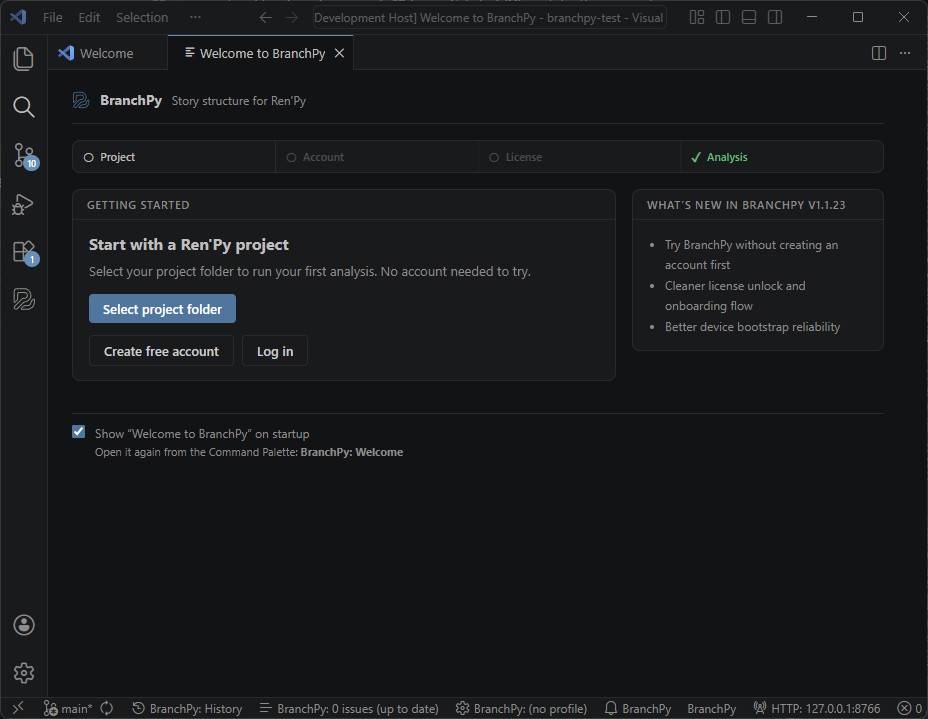
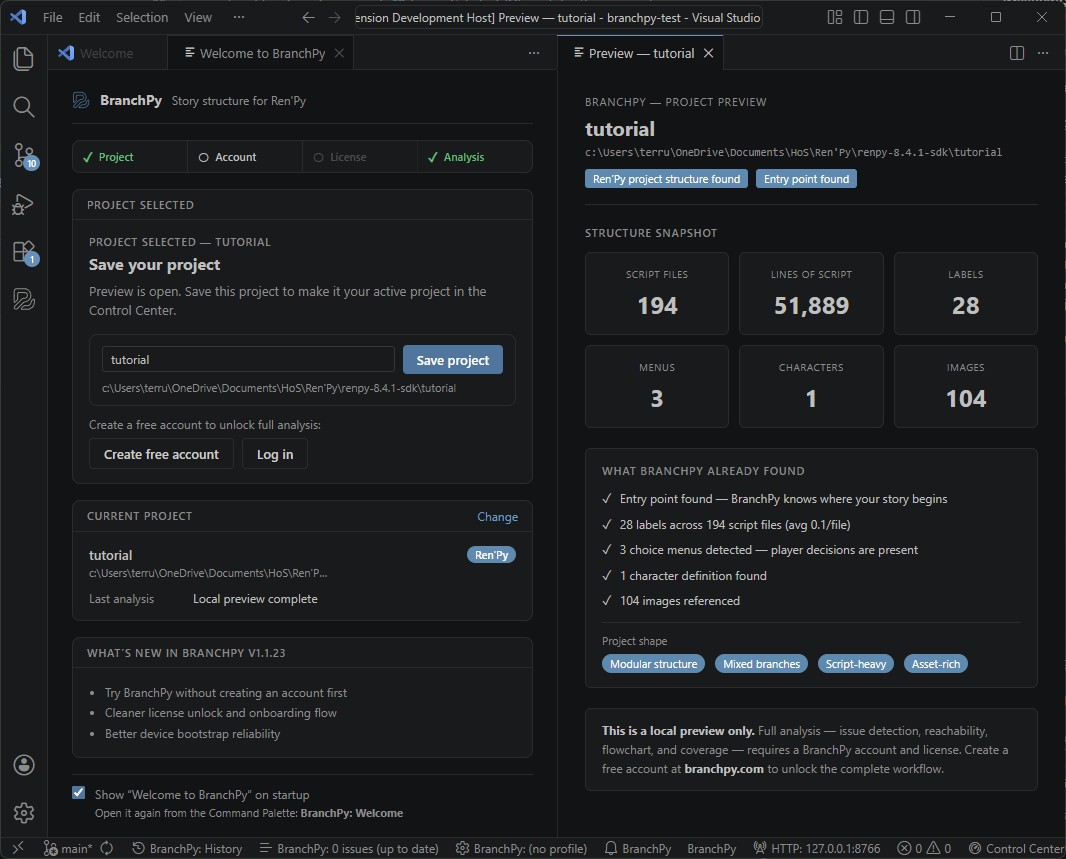
Rouvrez le panneau à tout moment depuis la palette de commandes : BranchPy: Welcome.